Guía de uso de Ingrid para CDP ADIF
El objetivo de este tema es dar un vistazo rápido, de sólo unos minutos, a la funcionalidad de uso de Cuadros de Precios en presupuestos. Para ahondar en la edición, incluso de precios paramétricos, o funciones más avanzadas de presupuesto como Mediciones desglosadas, etc. puede visitar esos temas.
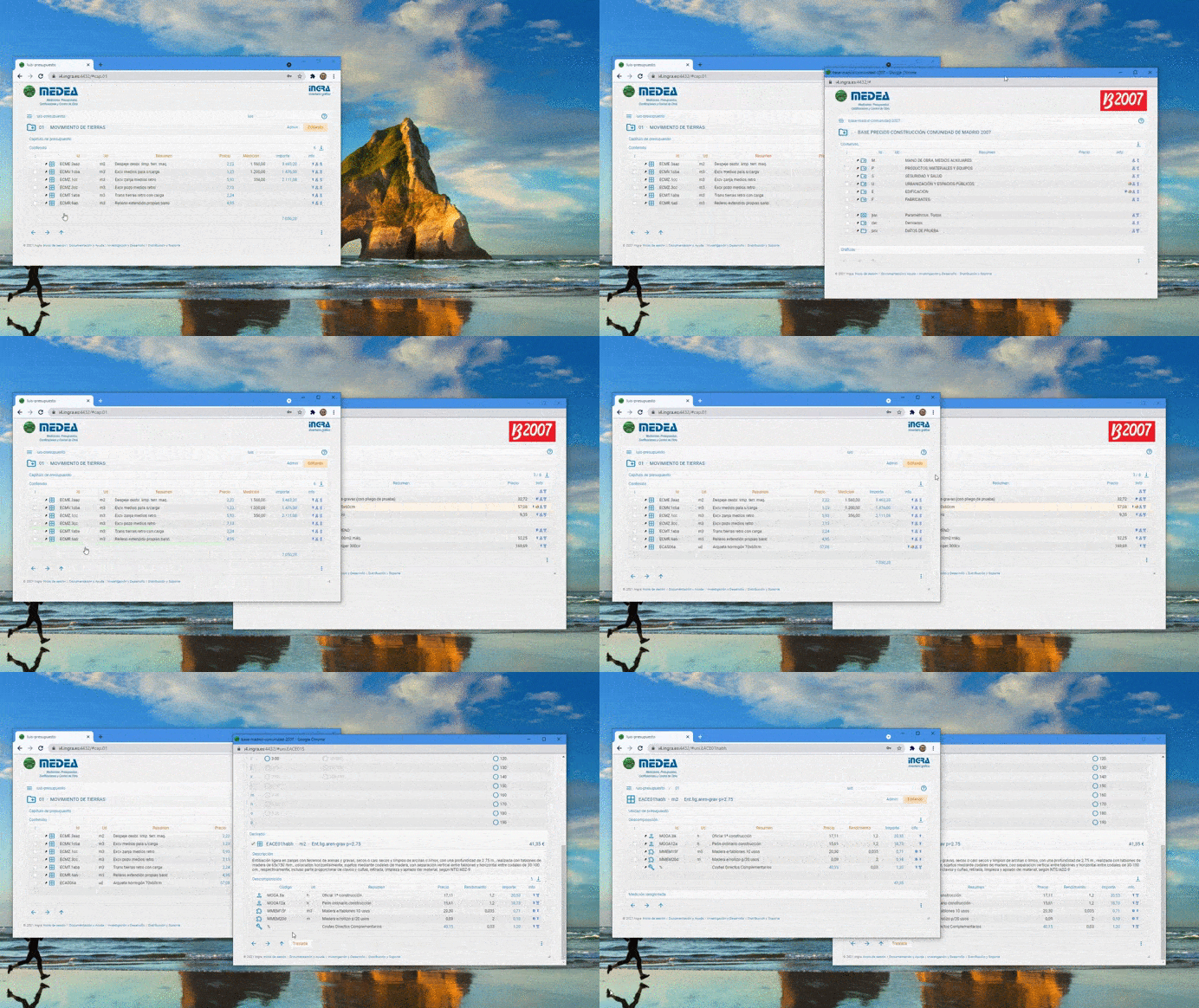
Un vistazo rápido de lo que vamos a ver: Abrir un proyecto online alojado en la nube para elaborar un presupuesto -> abrir el Cuadro de Precios de ADIF en ventana paralela conectada -> trasladar precios paramétricos y normales con descomposición con el ratón desde el cuadro al presupuesto:
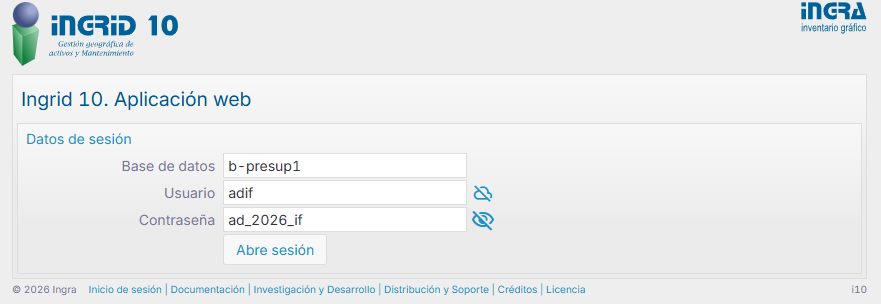
El acceso a la aplicación online en desde https://ingrid10.ingra.es
que contiene un presupuesto de prueba (una BD online en nuestra nube) con el nombre
b-presup1
Podemos acceder con un usuario de prueba: adif
y contraseña: ad_2026_if
Comenzando con el presupuesto
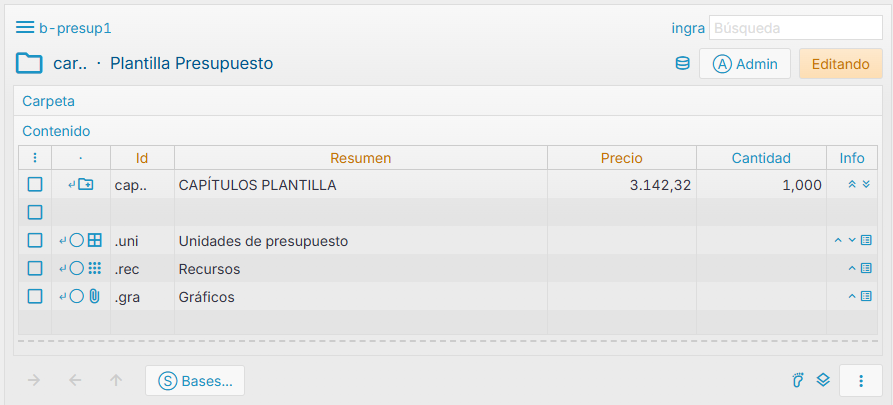
En esta BD de presupuesto casi en blanco (partiendo de una plantilla de presupuesto), cada línea es una rama de un árbol por la que podemos navegar en profundidad haciendo clic en cada icono. En al zona superior izquierda, debajo del logo, se encuentra el camino recorrido en profundidad para ir a cualquier nivel. Con el clic derecho del ratón también se sube al nivel superior.
Debajo del capítulo raíz nos encontramos el
primer nivel de capítulos, haciendo clic en uno cualquiera entramos en ese nivel y podemos trasladar precios simples, descompuestos o derivados paramétricos desde los
Cuadro de Precios y Catálogos accesibles en
 Menú > Cuadros de Precios
> Cuadros de Precios.
Menú > Cuadros de Precios
> Cuadros de Precios.
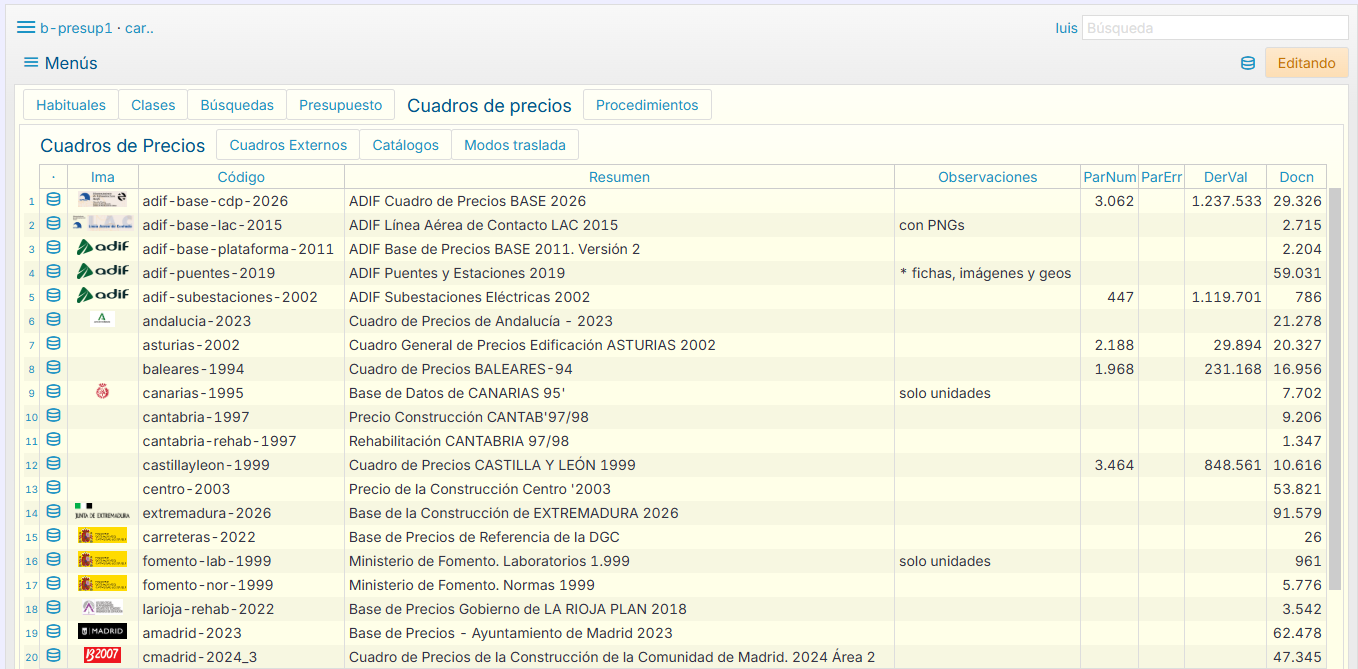
En la lista, seleccionamos el deseado con clic en la línea (por ejemplo, adif-base-cdp-2026). Se abrirá una ventana paralela cuyo primer elemento es el árbol de estructura de la Base de Precios importada del formato BC3 público de la propia web de ADIF.
Trasladar información desde la base
Las 4 líneas inferiores en la estructura de la base son búsquedas que nos permiten acceder directamente a: Unidades de obra (paramétricas y no paramétricas), todos los capítulos alfabéticamente, sólo los paramétricos, etc.
Ahora, por ejemplo, desde la lista de Recursos, pinchamos con el ratón en la casilla cuadrada de una o varias líneas y las arrastramos sobre la línea deseada en la lista del navegador donde tenemos nuestro presupuesto. La multi-selección en las casillas es estándar Windows con CONTROL+clic para elementos salteados, o clic en el primer elemento y MAYÚSCULAS+clic en el último si son seguidos. Si es una unidad de obra con descomposición, se trasladarán todos los conceptos necesarios.
Familias paramétricas
En la ventana de la base, al hacer clic sobre el icono de un concepto familia paramétrica (con el código terminado en $) y abrir su página, podemos seleccionar la opción deseada. En la persiana Derivado tenemos el texto parametrizado, resumen unidades, precio y tabla de descomposición, si la tiene. Con el botón Traslada al pie, llevamos esa combinación al presupuesto en la línea que tengamos seleccionada en la lista, con descomposición si la tiene.
Para el traslado de conceptos nos conectamos a los cuadros de precios y catálogos de fabricantes con un usuario interno ‘anónimo’ que no permite edición. Si queremos editar la BD del propio Cuadro de precios, podemos hacerlo con un usuario administrador (temporalmente, para pruebas, con el mismo que en el presupuesto: usuario adif y misma contraseña).
Imprimir el presupuesto
Una vez trasladados los elementos deseados, ajustados, e introducida la medición en la columna Medición, podemos usar informes (personalizables y programados en javascript estándar).
La forma más sencilla de imprimir los habituales es desde Menú
> Habituales >
Informes de presupuesto. Cada botón de la sección Informes abre una ventana para configurar el informe correspondiente y lanzarlos con los datos actuales del proyecto.
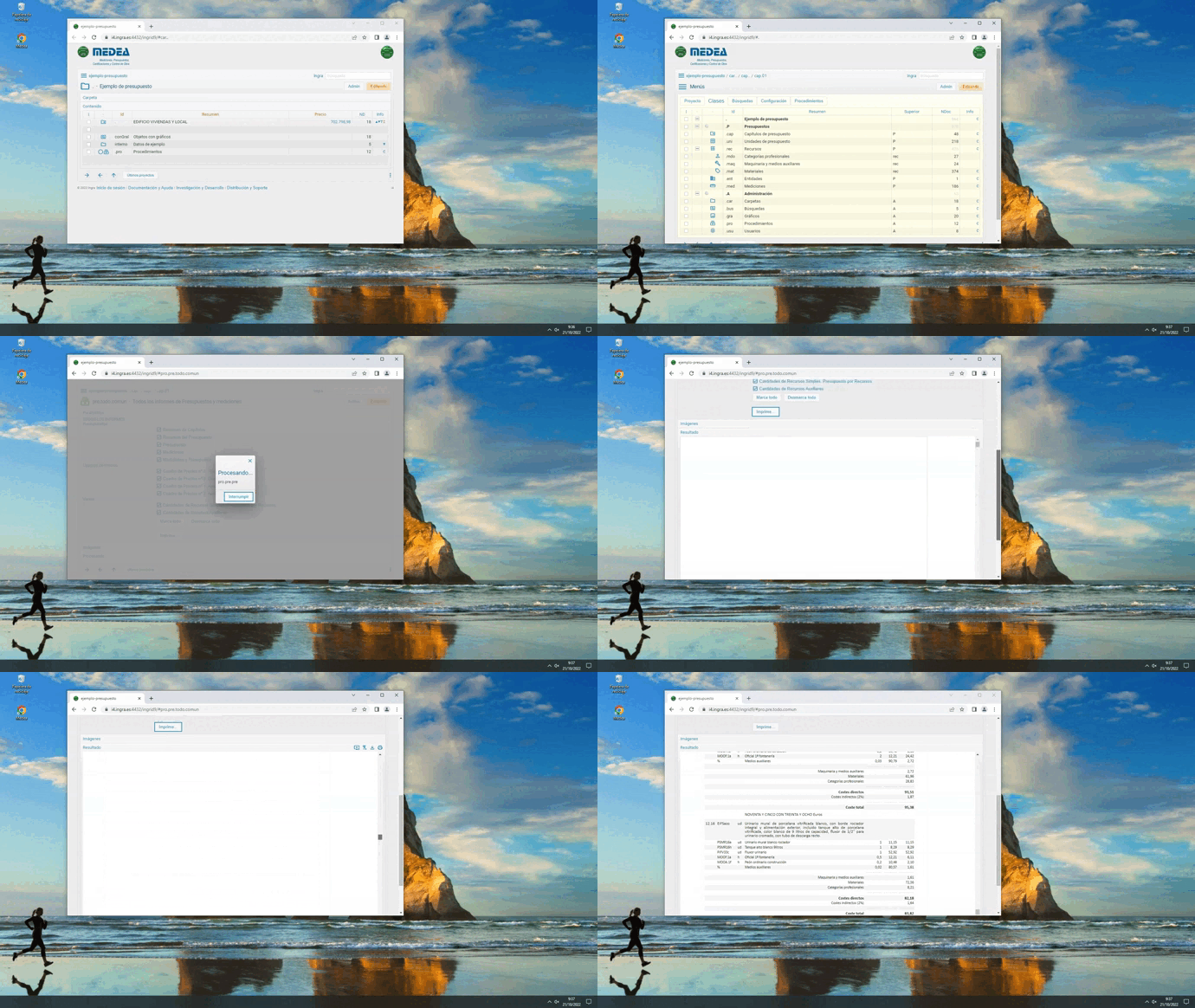
Otro acceso a los informes es desde la lista Menú > Procedimientos >
Presupuestos > Informes, tenemos todos los que
incluye la aplicación. Basta
hacer clic en un, por ejemplo el primero, Resumen de Capítulos, y pulsar el botón Imprime.
Podemos cambiar las opciones presentadas
en la persiana Parámetros para darle la apariencia deseada.
Algunos, como este Resumen
de capítulos, utilizan información de configuración del proyecto, que se ha definido en Menú >
Configuración > Coeficientes
Si quiere un ejemplo con más datos para hacer pruebas de impresión, imágenes, etc. hay alojado en nuestra nube un Ejemplo con un presupuesto que toca todos los capítulos, al que se puede acceder con el mismo usuario 'adif' y la misma clave.
Solución gratuita para proveedores y accesos externos
Ingrid dispone de una versión instalable gratuita para Windows (denominada Ingrid-Ingra) en la tienda online de Microsoft. Es sólo para uso monousuario, no maneja alojamiento remoto de mis presupuestos (sólo se pueden guardar localmente en la máquina en la que se trabaje), pero puede usar las Bases y Cuadros de Precios accesibles desde Ingrid y todas las online, para elaborar los presupuestos.
Es una herramienta muy útil para proveedores o personal no permanente, que no supone la adquisición de licencias de Ingrid para edición, y permite usarlo como una aplicación Windows más. Las actualizaciones, como cualquier otra aplicación instalada de esta forma, son automáticas.
Elaboración de Cuadros de precios
Pueden verse en detalle las capacidades de programación de paramétricos en javascript, la compilación para proteger su código con WebAssembly (WASM) y lo relacionado con la edición de catálogos y bases de precios en el tema Redacción de bases de Precios, y en Herramientas de publicación de CDP.
'Presupuesto' de CO2 en Cuadros de Precios y otras Informaciones Técnicas
En el formato de intercambio FIEBDC-3, mediante el registro X, se pueden tener en los Cuadros de Precios, por elemento, las emisiones de CO2 (o presupuesto de huella de carbono), el coste de demoliciones, reciclaje u otros indicadores de impacto ambiental o bien cualquier otra información técnica de las que están soportadas.
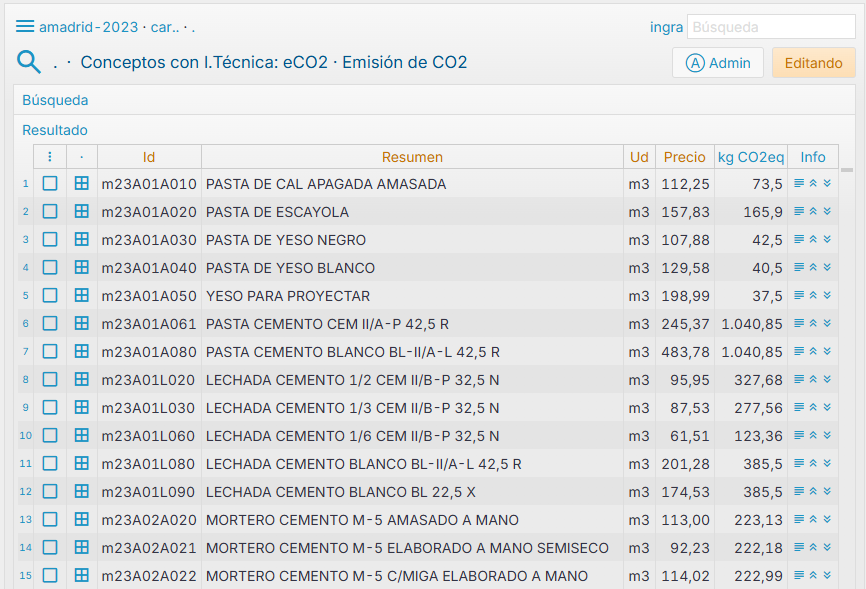
Como ejemplo de una Base de Precios con esta información, y cómo se muestra en Ingrid, en la pestaña Menú > Cuadros de Precios > Cuadro de Precios, tenemos el de 2023 del Ayuntamiento de Madrid (amadrid-2023), donde podemos ver casi 6.800 elementos con esta información paralela al precio de construcción: