Menús de la aplicación
El menú principal de la aplicación se muestra pulsando el botón
 de la
zona superior izquierda, y aparece como una serie de pestañas de primer
nivel con hasta otros 2 niveles de subpestañas dentro. Contienen campos para parametrizar la BD, usar herramientas de encriptación, preferencias del usuario,
configurar imágenes y características geográficas, personalizar informes y
todos los datos relacionados con Cuadros de Precios y presupuestos.
de la
zona superior izquierda, y aparece como una serie de pestañas de primer
nivel con hasta otros 2 niveles de subpestañas dentro. Contienen campos para parametrizar la BD, usar herramientas de encriptación, preferencias del usuario,
configurar imágenes y características geográficas, personalizar informes y
todos los datos relacionados con Cuadros de Precios y presupuestos.
Menú HABITUALES
Estas opciones son las más utilizadas por los perfiles de usuario experto y administrador.
Si la BD tiene en Menú > Configuración > Características > Características opcionales > Tipo de proyecto= (P)resupuesto o (C)ertificación, se activará el servicio Presupuestos= Si, y aparece la sección con Informes y Herramientas de Presupuestos, Mediciones y Certificaciones:
Mediciones y Presupuestos.
En Clases aparece un botón de búsqueda para cada una de las definidas en BD (o las principales si hay muchísimas), son automáticos por cada BD.
En Informes se tienen enlaces a los de la BD comun: los de capítulos, mediciones y presupuesto, listados de simples, análisis... los más habituales. Si tenemos definida al menos una certificación (se trata de una BD de Certificación), aparecerán botones con los más habituales: Resumen de certificación, por capítulos, Mediciones desglosadas, Desviaciones... Debajo, botones que ejecutan procedimientos JS para generar (aunque la BD no esté en modo edición), unas estructuras dinámicas por recursos y por zonas, en tiempo real, a partir de los datos de presupuesto/certificaciones. El primero monta costes acumulados por clases o de todos los recursos en un solo nivel y el segundo, realiza un análisis similar a la acumulación anterior, por recursos. Agrupa en una carpeta por cada uno de los códigos zonales que hayamos utilizado en la persiana de Mediciones desglosadas de las actividades, todas las partidas que tiene cantidades en esas zonas, dándonos el resultado en importes por cada zona.
Ajustes de presupuesto (solo con el proyecto en edición), permite ajustar el importe total de proyecto a una cifra concreta especificando el peso de distintas clases o máscaras de códigos. Por último, un panel de Utilidades(autodocumentada en la propia página del procedimiento, para eliminar información sobrante y chequear la integridad de varios datos de nuestro presupuesto), y botones para comprobación de cálculos de Precios y Mediciones.
Exportaciones
Son accesos directos a procedimientos comunes para el administrador de BD, en el caso de las importaciones. Los más utilizados:
Proyecto, permite volcar un presupuesto, base de datos o cualquier otro tipo de BD, a un archivo externo que podemos guardar en diversos formatos (formato estándar de la construcción FIEBDC con extensión .BC3 o formato estándar de objetos .JSON) y descargar ese archivo para tenerlo localmente o guardarlo en nuestro espacio de proyectos de Ingrid en la nube, si tenemos una suscripción de pago. Si estamos trabajando con la versión de uso libre, con archivos locales, solo aparecen opciones para exportar a un archivo local en nuestra máquina. Si estamos suscritos, tenemos opciones para exportar al espacio del proyecto en la nube. El botón Copia de seguridad crea un archivo con la fecha y hora actual y el contenido actual de la bases, en el subdirectorio remoto \cs de nuestra nube, lo que nos permitirá en cualquier momento, con las opciones de importación, recuperar una de entre todas las que tengamos. Es recomendable hacer una antes de algún cambio masivo de información o del que no estemos seguros. Para el respaldo habitual, la versión de suscripción Ingrid online ya hace una copia de seguridad automática cada 2 horas. En el caso de trabajar con Ingrid aplicación gratuita para Windows, que es sólo para uso local, se muestra un diálogo de grabación en nuestro equipo para guardar un archivo de tipo .medea con todo el contenido actual en memoria del navegador.
Importaciones
Sólo permitidas para perfil administrador y en modo edición, ya que suponen la grabación de datos, permiten (como en exportaciones), cargar desde formato BC3 a un proyecto nuevo o sobre el actual o desde los formato estándar JSON, o el propio de Ingrid BSON. También importar información selectiva tanto alfanumérica como geográfica.
Actualiza permite reescribir información desde una Base de Precios con los mismos códigos, seleccionando la información que queremos actualizar (precio, descripción, pliegos, imágenes, todo...)
Administración
Son herramientas de administrador, para chequeo de estructuras calculadas que no deberían tener diferencias nunca y sólo aparecen si el usuario tiene perfil Administrador. En caso de algún problema en los datos como avisos en color rojo al pie de la ventana, puede haber algo mal calculado. Chequea proyecto ejecuta las funciones de los 5 botones posteriores y examina en toda la BD referencias entre conceptos, las cuenta para guardar el nº en cada clase, chequea la validez de códigos, chequea integridad de georreferencias en mapas y chequea los índices de los campos indizados.
· Proyecto bases de datos, comprueba integridad de clases, crea, elimina y modifica los campos de clases que hayan cambiado con respecto a la versión actual de Ingrid. Si se pulsa manteniendo la tecla CONTROL pulsada, también cuenta documentos de todas las clases.
· Referencias y Cuenta referencias, comprueba en todos los conceptos el campos indizado de uso interno refl, que mantiene los identificadores a todos los conceptos relacionados en listas, campos, imágenes..., es decir el mapa de referencias entre conceptos. Se cuentan las referencias en el campo refn, y graba el docn en todos menos en clases y búsquedas, que sería muy lento en algunas bases. Pulsando el botón con CONTROL, se crean los conceptos referenciados inexistentes y con MAYÚSCULAS; se eliminan las referencias no existentes.
· Códigos, chequea y graba todos los códigos de las referencias en cada documento, lo que descubre, por ejemplo, inconsistencias de referencias a códigos no existentes, cuando se ha realizado una importación masiva mediante script y los códigos están incorrectos. Pulsando con CONTROL, se muestra el log del chequeo de códigos sin cambiar nada.
· Mapas, comprueba todas envolventes y datos de coordenadas en todos los conceptos con georreferencias, y recalcula perímetros y áreas. Pulsando con CONTROL, recalcula todo.
· Índices, sirve en el caso de se haya corrompido alguno en el motor de BBDD mongoDB. No es nada habitual usarlo. Pulsando con CONTROL, se borran y recrean todos los índices.
Consejos para ADMINISTRADORES en el chequeo de BD:
· Si al entrar en un proyecto se muestra le error 'esta BD no es de Ingrid' es porque ha perdido un usuario imprescindible que lo identifica, llamado 'ingrid', para distinguir cualquier BD mongodb Ingrid de otras. para corregir este error (que puede producirse por ima importación incorrecta o no deseada, un error de manipulación de datos a bajo nivel en el motor o con un script de Ingrid, o por otros motivos, el super-administrador del cluster puede desmontar la base desde las herramientas de ingrid-usos y volver a montarla desde una copia de seguridad.
Varios, tiene botones con herramientas útiles para buscar información administrativa algo oculta en BD: datos en cabecera y la lista de clases que están modificadas respecto a la aplicación estándar tanto en clases fijas como las personalizadas por el usuario. Si no estamos en un proyecto de tipo Presupuesto/Certificaciones sino como redactores de un Cuadro de Precios, puede haber alguna opción más o menos, que se adapte a las necesidades de la edición de Bases de Precios.
Menú CLASES
No accesible para usuarios de perfil inferior a expertos (perfil g1), el defecto del cliente en los proyectos.
Es una página de árbol jerárquico con el índice de clases de los registros o conceptos disponibles.
Sólo los administradores de la BD (grupo admin) en edición pueden gestionar la creación, modificación y eliminación de clases. El resto de usuarios (incluidos expertos del grupo 1) pueden ver la información del nº de campos de cada una (NC), el nº de conceptos o documentos (ND), el criterio de orden por defecto (Orden), etc.
Haciendo clic en el icono de una, se muestra la página de la clase, lo que sirve para ver toda la lista de conceptos (de esa clase y/o de todas sus subclases) y realizar una búsqueda general, con la posibilidad de filtrar por casi todos los campos de la clase.
El campo Estilo es importante porque define la representación de icono cuando aparecen conceptos en cualquier lista de datos, y también la representación geográfica en cualquier mapa (bloques o formas con colores para elementos puntuales, líneas abiertas y líneas cerradas para superficies). Esta es una visión global de los estilos de todas las capas. Se puede ver el detalle de definición en las páginas de definición de clases.
La información gráfica (Gra) (que comprende
cualquier tipo de archivo externo asociado) y de mapas (Map)
que muestra cada clase, este campo es un núm. decimal, que al convertir a
sistema binario, se convierte en las opciones seleccionadas en la página de
clase, cuyas opciones son: opciones de mapas: Actual,
Hijos, Nietos, Padres y Contenido. Por ejemplo:
- Si tenemos
mapas=3 (el valor de defecto) que en binario es 11,
empezando por la izquierda, será que están
seleccionados 'Actual' e 'Hijos'.
- El valor decimal 8, que en binario es
'1000', si lo invertimos, de izquierda a derecha será sólo la opción 'Padres'.
Administradores
Para dar de alta una clase:
- pulsar el modo Edición de la base, si no lo está
- seleccionar cualquier campo de la línea inferior a la que queremos insertar
- pulsar las teclas CONTROL + INSERT para añadir una línea en blanco
- teclear en columna Id un código de _id válido para una clase. Los identificadores reales de clase comienzan con punto (.), pero en esta columna se teclean y rotulan sin el punto.
Poniendo en el campo Superior el código de otra clase, definimos la que hemos creado como subclase de aquella, con lo que se agrupará en un nivel dentro de ella, aunque además podemos subir o bajar la posición de la línea dentro de la lista de subclases que tenga esa, seleccionando un campo cualquiera de la línea y pulsando CTRL + flecha arriba o CTRL + flecha abajo. Esta posición es sólo para ordenación jerárquica de clases y subclases, que tiene 2 efectos:
1. La página de ficha o propiedades que define una clase, incluye todos los de las clases superiores y se mostrarán en diversas persianas
2. Geográficamente, en la persiana Georreferencias, se muestras más cerca del ojo del usuario las capas (clases) que están más arriba en la lista, es decir, las que están más arriba tapan las de debajo si coinciden (a menos que tengan un grado de transparencia, que es lo normal).
El campo Singular (Resumen en singular), permite especificar un nombre cuando la reducción automática de plural a singular que hace Ingrid no nos convence. En ese caso se usaría este personalizado. Si ponemos modo No edición, se muestra en esta columna junto a los rótulos que hayamos podido definir manualmente, los calculados de forma automática, para poder revisarlos.
Menú BÚSQUEDAS
VEA también el Anexo sintaxis de búsqueda mongoDB y reducida
Persiana disponible para usuarios de perfiles Administrador y Expertos (admin y g1)
Los botones del primer bloque Ayudas a la búsqueda, están predefinidas y permiten realizar de forma muy rápida algunas de las más habituales.
En Texto a buscar, se facilita buscarlo dentro de todos los documentos de BD, al pulsar uno de los botones inferiores, buscando así, dentro del contenido del _id, resumen, descomposiciones, imágenes...
Debajo hay una herramienta avanzada, Búsqueda, que admite una sentencia de búsqueda find() completa de MongoDB, o una búsqueda reducida de Ingra.
Algunos ejemplos de uso sencillo de estas búsquedas reducidas son:
· campo=valor (por ejemplo, cla=car) separados
por espacios en blanco para unir varias condiciones como AND
· También se
admite el símbolo de doble igualdad (como cla==tar) para indicar que es "una clase o algunas de sus
subclases".
· Preguntar por la existencia de un campo con información se hace con la
sintaxis <campo>!! y la negación de existencia <campo>!
· Los términos
sueltos entre espacios en blanco se buscan en el índice de texto si la base
está indizada
· Si contiene un punto, se busca en el identificador (campo
_id) como una máscara inexacta incluyendo el no distinguir mayúsculas/minúsc.
Por ejemplo, 'Bu.01' busca identificadores que contengan 'bu' en la clase y
'01' en cualquier parte del código, o '.preven' busca ese texto en el código
de cualquier clase.
Cada búsqueda que se teclea, queda en el historial del navegador actual (hasta que se limpie la memoria), de forma que con el desplegable podemos recuperar y modificar búsquedas anteriores.
Con una selección de conceptos, se pueden utilizar los 4 botones de edición inferiores para realizar operaciones masivas contra la BD (del orden de cientos de miles de registros tratados instantáneamente o en segundos).
ATENCIÓN: los botones actúan sobre toda la lista de conceptos buscados, no sobre los visibles ni los seleccionados en las casillas de la columna del menú contextual.
Hay 4 botones con estas acciones:
1. Elimina documentos, todos los seleccionados en la búsqueda.
2. Cambia valor campo masivamente mediante expresiones regulares (por
ejemplo poniendo res=d.res+" "+i,
modificará los resúmenes de todos los documentos buscados, poniendo el
resumen de cada documento (d) y el número de orden de la línea (i) en base
cero. Se puede utilizar el botón Prueba del diálogo para ver el resultado
de los cambios se harían, sin llegar a ejecutarlos.
ATENCIÓN a que tratándose de expresiones JS, las cadenas de caracteres es necesario ponerlas
entre comillas y los números no; es decir, para
asignar un resumen indicar res="Tarea correctiva 1123"
ATENCIÓN, otra particularidad es que al cambiar campos de campos de tipo objeto, por ejemplo, si en un documento tenemos:
{
"_id":"binequ.P1.A01.A",
"cla":"binequ",
"cod":"P1.A01.A",
"res":"08-046",
"lecs":{"20150630":9.2,"20150701":10.92}
}
y queremos eliminar de muchos conceptos el dato de la fecha 20150630, no debemos hacerlo poniendo lecs[20150630]=null sino lecs.20150630=null. Ingrid ya envuelve los campos que ponemos en el diálogo para que sea "lecs.20150630"=null.
MUY IMPORTANTE: También sirve para recodificar conceptos cambiando el campo _id (con lo que cambiarán automáticamente los campos cla y cod). Esta es la operación más compleja y pesada de cambiar porque mongoDB no permite cambiar identificadores, sino que hay que hacer por cada cambio una copia completa de todo el concepto y todas sus referencias y eliminar el antiguo. Además hay que buscar todas las referencias que apuntaban a ese _id y cambiarlas también.
El administrador que hace un cambio de este tipo NO RECOMENDADO,
debe:
A. ser muy consciente de lo que cambia.
B. chequear las
referencias entre conceptos desde Menú > Base > General > Chequea
Base y también
Cuenta referencias, por si algún procedimiento javascript
anterior de manipulación o importación de datos las ha dejado mal
calculadas, lo que supondría errores al cambiar identificadores.
C. hacer una copia de seguridad de la base antes del cambio de
identificadores.
D. tras un cambio en campos de tipo referencia,
calcular referencias, ya que estos cambios actúan directamente sobre la
BD sin las funciones de interface.
Hay otra herramienta, la calculadora de campos, para modificar varias líneas multi-seleccionadas a la vez: editando en la celda de una de ellas, cambiar el valor, poniendo el prefijo =. en este caso la modificación se aplicará a todos los campos de todos los conceptos seleccionados. La expresión puede ser un número, cadena de caracteres e incluso una expresión javascript, por ejemplo: =10+45+Math.sin(245) incluso con varias líneas separadas con ; permitiendo definición de funciones, etc.
Los siguientes sólo en BBDD mongodb alojadas como servicio en nuestros servidores, no para BBDD locales en el navegador:
3. Cambia código campo, cambiándolo en todos los documentos que hagan referencia a él.
4. Recodifica conceptos, para completarlos con ceros por la izquierda y hacerlos uniformes en tamaño, Sólo para códigos completamente numéricos, no con prefijos o sufijos alfanuméricos.
Al realizar una búsqueda, se muestra sobre la lista de resultados, en una pista, la sintaxis del find() que se hace contra la base MongoDB. Esto nos sirve para ver algún problema con lo que creemos que estamos buscando o para copiar la sentencia y modificarla.
En la lista de resultados, la flecha
 Búsqueda actual a ventana principal, permite llevar esta búsqueda a
la lista de ventana que tiene las funciones de menú contextual, nos permite
mostrar las georreferencias de las mismas, etc.
Búsqueda actual a ventana principal, permite llevar esta búsqueda a
la lista de ventana que tiene las funciones de menú contextual, nos permite
mostrar las georreferencias de las mismas, etc.
Menú CUADROS DE PRECIOS
para ver cómo pueden utilizar los redactores de Cuadros de Precios y Catálogos de fabricantes las herramientas y recursos de Ingrid, vea el tema Redactores de bases de Precios.
En los submenús de esta pestaña se ofrecen contenidos públicos que Ingrid va recopilando para facilitar el acceso a los usuarios. La propiedad de estos cuadros y contenidos es de los respectivos autores, a los que hay referencia para poder escribirles o dirigirse a sus sitios web.
IMPORTANTE: Al estar montados Cuadro de Precios y Catálogos en Ingrid, también se ofrece la posibilidad de usar este repositorio para trasladar información a presupuestos en otras aplicaciones que no sean Ingrid, ya que soportamos el estándar FIEBDC para arrastrar y soltar (drag&drop).
Cuadros de Precios en Ingrid
Estas Bases de Precios están montadas en la nube de Ingrid y permiten arrastrar y soltar (estándar FIEBDC), copiar y pegar y trasladar objetos y derivados paramétricos a sus presupuestos en Ingrid o en otros programas de Presupuestos que soporten el estándar FIEBDC.
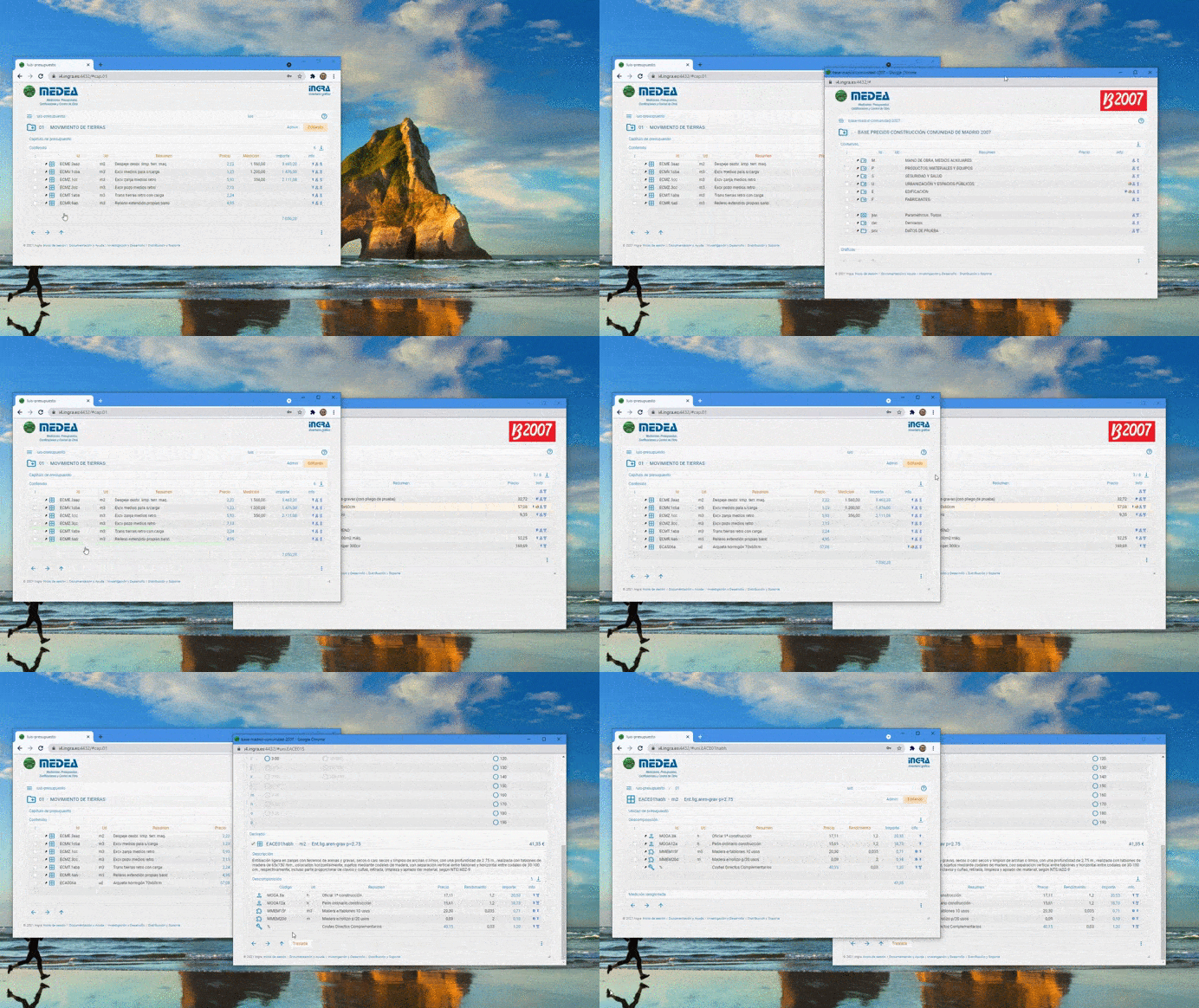
El clic izquierdo en la línea de un Cuadro, abre en una ventana de navegador paralela a la que está usando, VINCULADA CON ELLA, para poder buscar y seleccionar conceptos (incluso con multi-selección) o derivados paramétricos en referencias que sean familias paramétricas, y trasladarlos de varias formas a la ventana principal de nuestro presupuesto, en la línea deseada del presupuesto.
Catálogos
Habitualmente de fabricantes, pero también pueden ser de distribuidores o particulares de grandes entidades. Igual que los anteriores, también están recopilado en bases de Ingrid. Funcionan igual que los grandes Cuadros de Precios de la pestaña anterior: están montados en la nube de Ingrid y permiten arrastrar y soltar (estándar FIEBDC), copiar y pegar y trasladar objetos y derivados paramétricos a sus presupuestos en Ingrid o en otros programas de Presupuestos que soporten el estándar FIEBDC.
Suelen ser más reducidos y se recopilan todos en un gran catálogo llamado "base-fabricantes" que permite, por ejemplo, buscar en lenguaje natural un producto o una composición o elementos dentro de las decenas de miles de referencias de los más de 250 fabricantes recopilados a la vez y trasladar a su presupuestos lo que seleccione.
La selección de catálogo y los filtros en la lista funcionan como en la pestaña anterior de Cuadros de Precios.
Cuadros Externos
Estas bases de precios no están montadas en Ingrid. Permiten arrastrar y soltar (estándar FIEBDC) objetos y derivados paramétricos a sus presupuestos en Ingrid y otros programas. Pueden necesitar algún tipo de suscripción que le facilitará el desarrollador de la base.
El clic izquierdo en la línea de cuadro, abre otra ventana de navegador con la página del desarrollados del Cuadro de Precios, donde puede navegar por la información (si el acceso es libre o sus suscripción lo permite) y trasladara a Ingrid los precios mediante drag&drop FIEBDC estándar, si la web lo soporta.
Sino, puede descargar el archivo .BC3 del producto, unidad de obra, etc. y arrastrarlo sobre la lista de conceptos de Ingrid.
Paramétricos (BP)
Disponible sólo si la base actual es una Base de Precios.
Los conceptos paramétricos o familias paramétricas se definen en la Bases de Precios de la Construcción y Catálogos de fabricantes, mediante un programa para una serie de unidades o recursos y la lógica del programa generará con toda su información, unos conceptos derivados en función del valor qua se de a cada uno de los posibles parámetros. Con esto la familia puede generar una unidad de obra o recurso con un código y precio único.
El formato de intercambio estándar de la construcción, FIEBDC, define en los archivos .BC3, un registro para guardar la descripción paramétrica de 2 posibles formas:
· en lenguaje tradicional: un metalenguaje que proviene de las primeras versiones del formato anteriores a la vigente (2016) y que define las opciones de cada parámetro, y las expresiones o algoritmia con la que se generan los derivados paramétricos resultantes: el código, precio, texto, pliegos, posible descomposición...
· en metalenguaje javascript para poder compilar en una DLL: otro metalenguaje pero con sintaxis javascript y no tan restringido. También permite tener protegida la propiedad intelectual de los programas paramétricos, pero debido a que sólo funciona con aplicaciones Windows (que usan los datos de la DLL) está cayendo en desuso desde hace tiempo.
Con Ingrid, lanzamos a la asociación FIE-BDC una propuesta de lenguaje paramétrico basado en javascript completamente estándar, lo que permite usar toda las funciones, estructuras y sintaxis de ECMASCRIPT 6 para mejorar los programas en legibilidad y simplicidad de definición.
Para ver cómo seleccionar un derivado de una familia paramétrica en una Base de Precios, vea:
Los redactores de Bases de Precios, pueden ver cómo se define una familia paramétrica en:
Persiana de lenguaje tradicional
Persiana de lenguaje javascript
Persiana de lenguaje assemblyscript para compilación en WebAssembly
Para ver cómo trasladar a su presupuesto un derivado (unidad de obra o recurso), vea:
Preparar un presupuesto de forma rápida
Sección paramétrico global
Permite definir parámetros generales a toda la BD, que se podrán utilizar como valor de defecto en todos los conceptos paramétricos se la base.
En el programa javascript definimos los valores y parámetros con la convención de variables FIEBDC que las hace globales. Si se ha definido una lista de parámetros y sus valores se muestra en la persiana inferior Parámetros, para seleccionar las opciones que tendremos como actuales en nuestra base, y que los demás paramétricos tomarán. También se puede definir código sin interface, claro.
Al final de la persiana tenemos 3 botones para realizar operaciones masivas sobre paramétricos y 3 para realizar búsquedas (Todos los paramétricos, Paramétricos con errores y Descompuestos no encontrados, lo que también es un error de definición).
Traduce paramétricos, pasa en cada concepto <codigo>$ la definición en lenguaje tradicional FIEBDC al campo que contiene el programa en Javascript (propuesta de estándar). El tiempo de ejecución es de sólo 3-4 segundos para los miles de familias paramétricas que puede tener una base.
Chequea paramétricos es la operación que puede ser más costosa en proceso: chequea todas las combinaciones de cada familia, validando y calculando cada derivado (cuando son menos de 100.000) los derivados totales, válidos y con errores de forma que se puede ver un registro completo en una lista que muestre todos los paramétricos. La ejecución suele tardar unos pocos segundos para unas 6.000 familias por ejemplo:
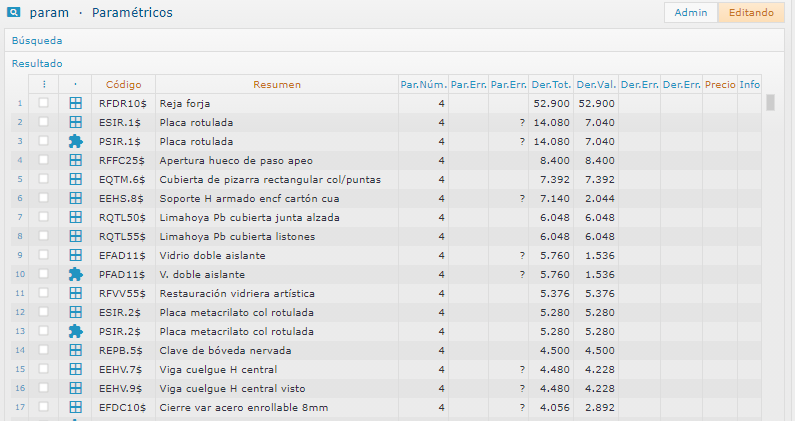
Cuando se calculan, se muestra debajo de los botones la estadística con el nº de paramétricos totales, válidos, con errores...
Chequea derivados es una operación mucho más costosa, ya que calcula cada derivado válido y comprueba todos los conceptos de su descomposición (también si son derivados y así recursivamente). Cuando una familia tiene decenas de miles de combinaciones válidas, el tiempo de cálculo depende mucho de la potencia de la máquina cliente.
Modos traslada
El panel de este menú configura la información que queremos que entre y salga (textos, pliegos, imágenes, descomposiciones...) de nuestro proyecto, y afecta:
- Al importar y exportar desde un archivo de intercambio estándar FIEBDC-3, con los botones vistos más arriba.
- Al copiar conceptos arrastrando o con el botón Traslada, entre bases o proyectos distintos pero ambos de Ingrid. ATENCIÓN a que en este caso, los modos de traslado no se pueden cambiar teniendo conectada la ventana paralela. Si se quieren cambiar, hay que cerrar la ventana paralela y volver a conectar el proyecto otra vez.
- Al traer información de una base de precios web mediante arrastrar y soltar con un vínculo FIEBDC-3 (como las bases del IVE, centro, ITEC, CYPE...)
- Al enviar conceptos a otras aplicaciones de presupuestos que admiten arrastrar y soltar mediante un enlace FIEBDC-3
Al mover conceptos dentro del mismo proyecto estas opciones no afectan porque se trata de los mismos conceptos aunque se cuelguen de distintos sitios, su información asociada no cambia.
Habitualmente los conceptos trasladados serán partidas o materiales (sean derivados paramétricos o no) entre una base de la Construcción o Catálogo de Fabricante y nuestra Base de datos de presupuesto, pero puede trasladarse información entre presupuestos, entre bases de precios, dentro de la misma base...
Prioridad origen indica reescribir la información relacionada con los conceptos que se seleccionan. Es decir, los conceptos seleccionados y arrastrados o copiados y pegados o copiados mediante el botón Traslada, siempre reescriben los conceptos trasladados que coincidan, pero con esta opción, se reescribirán los resúmenes, precios y demás información que marquemos en los modos también de sus descomposiciones y de las de cualquier material descompuesto.
El resto son selectores de la información que queremos trasladar o ignorar.
Los filtros se aplican a Bases de Precios tanto alojadas en Ingrid, como Bases externas en web a las que estemos suscritos y que cumplan el protocolo FIEBDC de traslado con drag&drop (arrastrar y soltar) sobre la ventana de Ingrid. El bloque de Bases particulares se refiere al traslado de información desde otros proyectos propios. También se aplica en el momento de importar y exportar desde/hacia archivos externos en formato estándar FIEBDC3.
IMPORTANTE: Ignorar información significa que aunque se tenga marcada prioridad origen, si trasladamos una partida que ya teníamos en nuestro presupuesto y lo hacemos sin descomposición, en el destino se mantendrá la descomposición si la tenía, no la va a eliminar porque podemos haber cambiado información en ella, por ejemplo.
El traslado tiene en cuenta el destino, de forma que si la página actual NO tiene descomposición, es decir, si no es un capítulo o una unidad de obra, se muestra un mensaje de que no es un destino válido para trasladar.
Menú CONFIGURACIÓN
Características
Características opcionales
Permite definir restricciones globales de interface en CADA BD de proyecto, para mostrar u ocultar información en función del tipo de base o del uso que le demos.
Tipo de proyecto, esta selección preselecciona opciones en las 2 secciones siguientes. Si no se define ningún tipo (el defecto con la plantilla-nueva, para BBDD de inventario y mantenimiento), no se activan ni desactivan ninguno de los 5 siguientes conmutadores de servicios.
Desactivar servicios Tiene 3 selectores booleanos verdadero/falso (sí/no):
- Gráficos oculta las persianas de Imágenes que se mostrarían en todos los conceptos los archivos externos que tenga asociados o si está vacía, asociar nuevos archivos. Si no hacemos uso de esta característica, es más cómodo ocultar esa persiana en todas las páginas de BD. Utiliza la variable 'singra'.
- Mapas, de igual forma, oculta todas las persianas de Georreferencias, si no usamos información geográfica o de mapas. Utiliza la variable 'singeo'.
- Mantenimientos ignora las clases de mantenimiento de Operaciones y Tareas para que no aparezca información de los calendarios en bins, espacios..., elimina todos los objetos y funcionalidades relacionados con este módulo de Ingrid si no lo vamos a usar. Utiliza la variable 'sinman'.
IMPORTANTE. Cada clase define desde cualquier concepto de esa clase, si muestra las persianas vacías de Imágenes, información geográfica y referencias (cuando la persiana esté vacía, ya que si contienen información, se muestran siempre): esas opciones sólo aparecen en el menú contextual de la página o ficha si la clase lo permite. El marcarlas en este menú de configuración sólo indica si queremos que las opciones PUEDAN salir en el menú contextual.
Activar servicios con dos opciones (sí/no), permite
Activar funciones
- Con ámbitos activa el que los usuarios puedan definir conjuntos de información que compartir con otros usuarios de esa misma base o que sea completamente disjunta. Compartimenta la información de forma jerárquica. NO CONFUNDIR con los ámbitos de precios de una Base de precios de la Construcción, que asigna un precio distinto a cada concepto por cada ámbito (por ejemplo provincias).
- Con fechas permite grabar en todos los conceptos creados y modificados, la fecha y HH:MM:SS exactos de creación y de modificación, cada vez que se modifique algún dato.
- Con traza permite activar la auditoría con log de todo tipo de modificaciones de una base. Activable sólo por el administrador. El servidor guarda en tiempo real, en un archivo log mensual, dentro de un directorio \log del proyecto en el que se active, el registro de fecha-HMS y usuario de todos los comandos de modificación que se lanzan desde el cliente, sean masivos como la calculadora de campos, o individuales como la modificación del calor de un sólo campo. Además se guarda la lista docl de documentos modificados, idl de identificadores eliminados o creados, o el campo modificado en un documento, en caso de ser uno, e incluso el valor modificado. Los procesos propios del servidor no se guardan.
- Con historia muestra un botón
 con una lista ordenada
de los últimos conceptos visitados, sea cual sea su posición en la
BD.
con una lista ordenada
de los últimos conceptos visitados, sea cual sea su posición en la
BD. - Con favoritos muestra un botón
 con una lista de
conceptos en la que el usuario puede añadir cualquiera de la base de
uso frecuente. Si un concepto ya está añadido, en el menú contextual
de las listas, se ofrece la opción de quitarlo de favoritos. La
lista se guarda en al memoria del navegador para cada usuario y BD
hasta que se borre del navegador.
con una lista de
conceptos en la que el usuario puede añadir cualquiera de la base de
uso frecuente. Si un concepto ya está añadido, en el menú contextual
de las listas, se ofrece la opción de quitarlo de favoritos. La
lista se guarda en al memoria del navegador para cada usuario y BD
hasta que se borre del navegador.
Botones opcionales
Muestra en todas las páginas de la aplicación, botones para herramientas específicas:
- Busca código QR, muestra cerca del botón de Edición, el botón  . Pulsándolo, se puede utilizar el
lector de códigos de barras siempre que se disponga de una cámara, ya sea en
PC o en dispositivos móviles, para tomar un
código de concepto e ir a su página si utilizamos inventario etiquetado con
códigos de barras EAN o QR. Como indica la pista, se puede poner una clase
concreta para acotar la búsqueda y añadírsela como prefijo al código
leído o poner un punto para buscar en todas.
. Pulsándolo, se puede utilizar el
lector de códigos de barras siempre que se disponga de una cámara, ya sea en
PC o en dispositivos móviles, para tomar un
código de concepto e ir a su página si utilizamos inventario etiquetado con
códigos de barras EAN o QR. Como indica la pista, se puede poner una clase
concreta para acotar la búsqueda y añadírsela como prefijo al código
leído o poner un punto para buscar en todas.
Limitaciones de la versión 0.20.0 del 19/4/2023:
· Soporta formatos
1D: UPC-A y E, EAN-8 y 13, industrial Code-39, 93 y 128, ITF y otros
menores
· Soporta formatos 2D: QR, Data matrix, Aztec, PDF-417
· En dispositivos Apple con iOS < 14.3 (dic-2020), la cámara solo es
accesible desde navegador Safari
- Busca por GPS (con CONTROL busca cercano a la marca), muestra cerca del botón de Edición, el botón
 . Pulsándolo, en dispositivos móviles se toma la ubicación actual en dispositivos con GPS,
y abre la página del concepto de inventario más cercano. En PC, al pulsar el
botón + CONTROL, realiza la búsqueda a partir de la
Marca.
. Pulsándolo, en dispositivos móviles se toma la ubicación actual en dispositivos con GPS,
y abre la página del concepto de inventario más cercano. En PC, al pulsar el
botón + CONTROL, realiza la búsqueda a partir de la
Marca.
Preferencias
Clase de usuarios IMPORTANTE. Permite especificar una clase (como por ejemplo Personas o Entidades), que tiene que tener definido de forma particular un campo pwd y pwd0 , de contraseña, equivalentes a los de usuario, y se tendrá en cuenta su código como si fuesen conceptos de clase .usu. Esto tiene la utilidad de crear usuarios masivos, por ejemplo, varios centenares de clientes para los que ya tenemos ficha y que tendríamos que crear esos mismos centenares también como usuarios para que pudiesen acceder a BD.
Para darle a esos usuarios 'virtuales' los permisos adecuados, tiene que existir un usuario con el mismo código que la clase usada.
Presenta sin clase, sólo rotula los identificadores en los campos de edición, en el resto de sitios impresos oculta la clase. Podemos usarlo cuando los iconos son suficientemente representativos.
Con contraseñas complejas es una opción para asegurar más el acceso a BBDD más sensibles y obliga a que todas las contraseñas de usuario cumplan los requisitos de mínimo 8 caracteres con al menos 1 minúscula, 1 mayúscula y 1 símbolo.
Decimales y Moneda
Los campos admiten valores numéricos y definen el número de decimales visible en cada tipo de campo según donde se muestre: Precios, Importes, Mediciones, etc.
En estos campos, el campo en blanco no equivale al valor 0 (cero decimales), sino a que no está limitado, y una cantidad de decimales negativa, como -1, indica redondeo máximo a ese nº de decimales.
IMPORTANTE: Para los cálculos siempre se opera con los decimales guardados en BD, es decir, por poner menos decimales aquí, no se pierde precisión en los cálculos.
Los Precios e Importes, suelen tener los mismos , dependiente de la moneda que se está considerando en al BD (para euro, por defecto, 2).
Se muestran como importes, porque son precios con descomposición, que tienen menos detalle. Les afectarán los costes indirectos, si están definidos en la sección Coeficientes.
Cantidades (capítulo/capítulo) por defecto son -1 lo que indica que no tiene límite y se presentarán en pantalla todos los que se tecleen (aunque cuanto más alto sea el nivel en la estructura de conceptos, en general, menos decimales se utilizan).
Rendimientos y Mediciones (no capítulo/no capítulo y capítulo/no capítulo, respectivamente) son sin límite por defecto, aunque se suelen usar 3, porque la descomposición de un concepto en componentes más pequeños, en general implica un mayor nivel de detalle. Por este motivo Mediciones suele ser 2, porque no requiere tanto detalle.
Dimensiones, son los utilizados en la ventana Mediciones desglosadas.
Moneda Inicialmente viene seleccionado para el uso de euros.
El símbolo y código de moneda se utilizan en informes para rotular precios en letra, etc. y están disponibles las documentadas en el FIEBDC, que son las mismas que establece el Banco Central Europeo.
El plural del nombre y si es un nombre femenino (se define para tratar rótulos de texto de monedas como 'La libra'), y los Decimales con los que trabaja cada moneda, viene definidos internamente, aunque podemos modificarlos una vez seleccionada.
Coeficientes
Se presenta solo en proyectos de Tipo Presupuesto y certificación.
Permiten definir los que queramos aplicar en todo el importe de presupuesto para utilizar en la hoja final u hoja resumen de los informes como 'Resumen de presupuesto', también se usan en los informes estándar cuando hay que hacer referencia al IVA, Gastos Generales, etc.
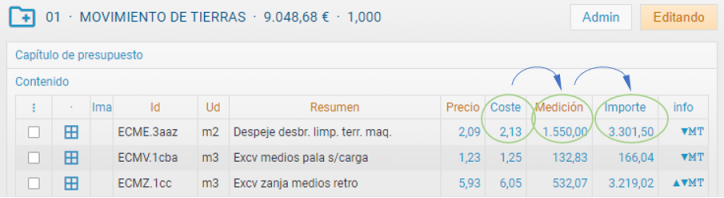
IMPORTANTE: el porcentaje de Gastos Generales, se aplica al Importe sobre el Precio de Ejecución Material de todas las unidades de obra, en nuestra estructura de presupuesto. Es decir, si tenemos en esta casilla un 2% de incremento, la columna Coste de las Unidades de obra de nuestro presupuesto, mostrará un precio distinto a la columna Precio, aplicando un 2%, de 2,09 a 2,13€. El Importe de partidas es el producto de ese Coste por la Medición en cada Capítulo:
Presupuesto (+ info de certificaciones y BPC)
Contiene en persianas todos los menús necesarios para gestionar la configuración no sólo de bases de datos (proyectos Ingrid) de tipo presupuesto, como la definición de certificaciones, gestión de mediciones desglosadas y zonas... sino también de Bases de Precias que es de donde va a salir la información hacia el presupuesto: múltiples ámbitos de precios, gestión de paramétrico global, estructura de pliegos, Información técnica extendida...
Mediciones (Presup)
Disponible sólo en proyectos de tipo Presupuesto.
En una misma lista tenemos dos tipos de líneas de mediciones (A y O) para dos propósitos distintos que se explican en el tema de mediciones desglosadas.
Estas definiciones son para el proyecto actual. Si quiere ver las predefinidas en la aplicación, genéricas para todos los proyectos, se debe estar en modo NO edición, y se muestran, en color verde, las tras nuestras personalizadas. Además, en este estado podemos copiar líneas de esa lista de la aplicación, para luego pegarlas en este mismo proyecto y personalizarlas.
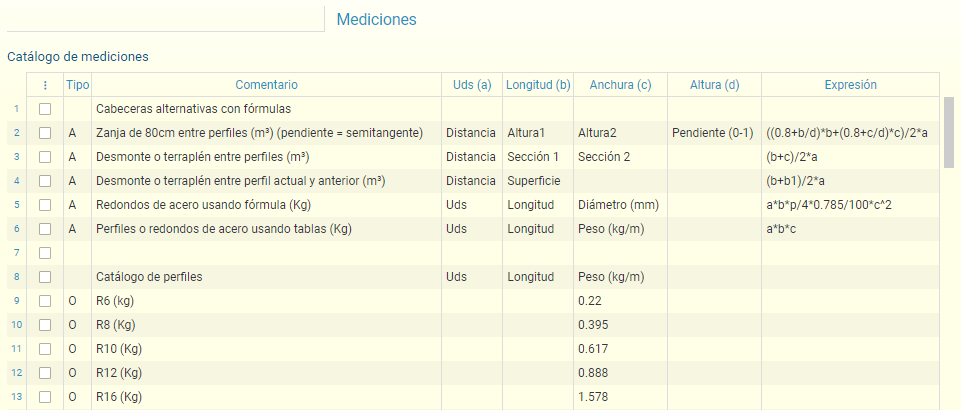
1. Con líneas de Tipo A, definimos un catálogo de cabeceras en líneas con un Tipo, Comentario, y datos en algunas de las 4 dimensiones de las columnas de (a, b, c, d), , y opcionalmente expresiones asociadas para operar.
Para usarlas en una persiana de mediciones desglosadas, basta teclear en al columna Tipo una 'A', y seleccionar la deseada en la lista que se muestra.
2. Con líneas de tipo O, mantenemos un prontuario de tablas de perfiles estándar (como IPE, IPN, HEA, HEB, UPN...) en la que tendremos los pesos por longitud de las distintas secciones o tipos y podremos usar esas cabeceras en partidas que requieran una medición en kgs, por ejemplo.
Hay información relacionada en: Prontuarios de ingeniería civil
Para usarlas en una persiana de mediciones desglosadas, tecleamos en la columna Tipo un código de perfil como 'R8' o 'HEA-400'.
Certificaciones (Presup)
Disponible sólo si la base es un proyecto de Presupuesto.
Este menú controla la lista de certificaciones que llevamos gestionadas en una base de presupuesto y las cifras globales de cada una de ellas.
Para comenzar a certificar basta pulsar el botón Crear certificaciones y cerrar el presupuesto, con lo que ya no es posible hacer modificaciones al proyecto (excepto si el usuario tiene perfil administrador), y se creará la primera certificación, dándole un nombre genérico que podemos modificar. Esto conlleva una "clonación" de las mediciones de proyecto en el árbol de datos de las certificaciones donde se guardan los datos de certificaciones parciales.
Con cada certificación que creemos posteriormente, introduciendo un nuevo nombre, aparecerá su código fijo automático secuencial C1, C2, C3..., que vamos a utilizar para marcar bloques ejecutados en las líneas de las mediciones desglosadas certificando en cada unidad de obra.
Cuando se certifican partidas o unidades de obra con medición directa, sin desglosar, pondremos la medición de certificación en la lista de unidades del capítulo, en la columna correspondiente a la certificación. Hay una columna para cada certificación parcial.
En cada línea de la tabla de gestión de certificaciones, podemos ir anexando la información de fechas que vamos obteniendo durante el desarrollo del proyecto: La Fecha prevista de cierre y Fecha Prevista de cobro, y también la fechas efectivas de Cierre y Cobro. El Importe de cada una se calculará en toda la estructura de presupuesto sumando las mediciones de cada unidad marcadas en cada certificación.
Si queremos eliminar información de las certificaciones, podemos borrarlas, pero siempre desde la última hacia atrás, nunca las intermedias, y siempre se pide confirmación, ya que se eliminan completamente todos los datos de la base referentes a esa certificación.
Pliegos (BP)
En Bases de Datos de Precios y Catálogos de fabricantes, de forma similar a la definición de los Ámbitos de Precios, se puede definir una lista de Códigos y Descripciones para clasificar textos con los pliegos de condiciones de diversos tipos (mantenimiento, normativa, ejecución, organización, seguridad e higiene...), bien en conceptos familias paramétricas, o no, y se pueden utilizar en capítulos completos.
Para el uso en paramétricos, basta con hacer referencia en el código de definición del paramétrico a la sección de pliego para que en los derivados aparezca una pestañas con los textos deseados.
Por supuesto, también se puede asociar directamente a un capítulo, unidad de obra, recurso...
¡ATENCIÓN!. Si al trasladar desde una Base de Precios una unidad de obra, tenemos configurado en Modos de traslado que también se trasladen los pliegos, habrá que tener en cuenta su codificación si usamos más de un catálogo o base distintos porque podrían coincidir.
Ámbitos de precios (BP)
Disponible sólo si el proyecto actual es una Base de Precios
La lista permiten definir los ámbitos de precios para una Base de Precios paramétrica, es decir conjuntos de precios aplicados normalmente a una división geográfica, como por ejemplo una provincia y que vana a afectar a la definición de derivados paramétricos, por ejemplo en el precio de la mano de obra según convenio de cada provincia.
De esta forma para cada definición paramétrica, podemos poner un precio distinto a cada ámbito o utilizar una fórmula para calcular el precio en función de dónde es más cara la mano de obra o cualquier otra característica.
Para definir distintos ámbitos, basta con teclear un Código (que luego usaremos como identificador en nuestros programas paramétricos en javascript), y una Descripción.
Información Técnica (BP)
Da soporte a un diccionario de campos que se aplican a conceptos de cualquier clase (habitualmente recursos), y que permiten hacer un árbol de cálculo paralelo al de precios; es decir, con el campo Precio tenemos una acumulación de importes desde un precio unitario hacia arriba multiplicando por la cantidad en la que interviene en una unidad de obra y esto mismo por capítulos hasta el nodo raíz en que tenemos en importe total de presupuesto o certificación.
La información técnica (peso específico o nominal, características físicas, costes energéticos, cuantías geométricas, propiedades físico-mecánicas, etc.) acumula de la misma forma para tener un árbol de total acumulado, por ejemplo de Indicadores de impacto ambiental (Emisión de CO2, coste energético renovable y no renovable...).
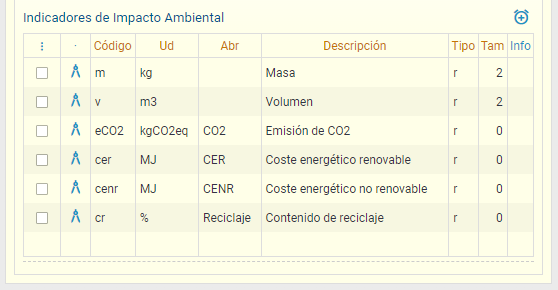
Para cada variable se puede especificar una abreviatura si el nombre es muy largo. El código debe cumplir no tener caracteres extraños, espacios en blanco, etc. Se debe definir también para cada uno un tipo de dato (el que va a contener) y un tamaño para el tipo al estilo de la definición de campos que puede hacer el administrador con el modelo de datos de los proyectos.
En los recursos materiales aparecerán campos para indicar las cantidades de cada indicador por unidad de medida del recurso; y en las unidades de obra, en una persiana de información técnica, aparecerán los acumulados a todos los niveles.
Todas las variables definidas en esta tabla se exportan en formato estándar en registros de información técnica ~X y en ellos va la definición del diccionario de términos y también los valores para cada concepto en cada una de esas variables.
Propiedades
Proyecto
Permite configurar parámetros generales para formato de informes, que se guardan en cada BD de proyecto.
Formato de página y Tema de color, establecen los valores por defecto si algún informe utiliza estos controles globales (utiliza las funciones de impresor con el parámetro 'vals' en vez de especificar uno concreto), aunque algunos informes definen estos dos parámetros y el fondo de defecto en mapas en los parámetros de cada informe en vez usar un único aspecto corporativo para muchos informes desde esta pestaña.
El primer conjunto de parámetros define la orientación de página, márgenes, posición del nº de página y tamaño de fuente principal (en función de la cual los títulos y pies están proporcionados). También la cabecera a colocar a la derecha (Fecha actual, código del informe...)
El segundo conjunto permite seleccionar una escala de Color de relleno para el fondo de las líneas -pulsando el icono-, que se aplicará a los títulos de nivel 1,2,3,4. También se puede utilizar un Estilo para poner sombreado a filas alternas en las listas de datos (Cebra), o jugar con la distribución de líneas horizontales y verticales.
Logos de cabecera de ventanas e informes es una lista de imágenes
ordenadas que se muestran en la esquina derecha superior de la ventana
y/o en la cabecera de informes que usen cabecera estándar del impresor.
Se recomiendan imágenes .png o .gif
con fondo transparente, o bien .svg vectoriales escalables, o en último
caso, .jpg.
Hay una muestra de uso de estas cabeceras en  la Base de ejemplo: test-tareas.
Para personalizar con nuestro logotipo, en la columna Archivo o url, ponemos un nombre de archivo bajo el directorio \ima o con un camino relativo a ese directorio de proyecto. También se puede usar una dirección url absoluta externa al proyecto. Se puede añadir en Descripción una pista que aparecerá sobre la imagen con cualquier rótulo de texto (por ejemplo el nombre de la empresa), y un Vínculo con una url absoluta para acceder a una página web que nos interese.
Las columna Uso es importante, indica el uso y orden de la imagen. El valor 1,2,3 indica le orden de izquierda a derecha en la cabecera, el 4 es 'apilarlo' en los logos de la esquina superior derecha de las páginas de la aplicación. Y se apilan de arriba a abajo en la lista.
Por último se puede filtrar cada imagen para un Ámbito de usuario, de forma que diversas contratas vean sólo su logo, indicando el nº entero del ámbito definido en Ingrid.
Además, cualquier informe, por supuesto que se puede programar sin cabecera o con cualquiera personalizada. Estos parámetros sólo definen el uso de la cabecera estándar cuando no se define ninguna.
Gráficos
Solo accesible a usuarios de perfil administrador. Permite configurar cómo se comporta el uso de archivos externos (documentos de cualquier clase, fotos, texto, archivos geográficos, multimedia...) con el drag&drop, qué tamaños tienen las distintas versiones. Al insertar un gráfico (bien con el botón Importar imágenes... de la persiana de gráficos de cualquier concepto, o bien arrastrándolo sobre el panel gráfico):
Dimensión máx. de imágenes en listas, controla el límite más grande entre horizontal y vertical, de las que aparecen en la columna Imagen de cualquier lista de conceptos. En el fondo del control (y de los demás), si está vacío se muestra un dato como marca de agua que indica el valor que se usa por defecto.
En la persiana de gráficos:
Tanto las diapositivas como la diapo seleccionada actualmente son la misma imagen: la versión en el directorio \ima\media generada al importar en la base cualquier imagen. La vista previa de la diapo se controla con Dimensión Máx. de Media resolución y las diapositivas con Dimensión Máx. de Baja resolución. El dato importante es el de media resolución, que es el tamaño real con el que se genera la versión media, ya que la baja resolución solo es mostrarla en un recuadro más pequeño.
El resto de campos son límites que generan versiones de esos tamaños específicos:
· Si el archivo es una imagen y supera la Dimensión Máx. de Alta resolución, se copia la imagen en el directorio \original de la BD, y se crea una versión en el directorio \alta con el límite impuesto (limita ancho o alto en pixeles, el más grande). Si no, es que el original insertado tiene un tamaño razonable para trabajar con él y es el que se copia en el directorio \alta.
· Además, se puede establecer un límite de Dimensión Máx. de Originales para poner un límite a partir del cual no queremos guardar originales y sólo se generará una versión de alta con el límite que tengamos definido. Esta limitación también se aplica a los arrastrados a conceptos de clase Directorio.
· Además se puede limitar en Tamaño máximo de archivos gráficos el de los archivos que se pueden incorporar la base por tamaño en MB (con lo que se aplica a pdfs y todo tipo de documentos y archivos además de a imágenes).
Recodifica imágenes, número de dígitos, permite recodificar las imágenes que se arrastren sobre el control de imágenes. No entrarán en la BD con el nombre de archivo con el que se arrastran sino el del concepto al que se asocian y un nº secuencial con los dígitos que pongamos. Ejemplo: arrastrando factura.jpg sobre el concepto fac.20190115_002, con 3 dígitos, se asociará con el nombre gra.fac.20190115_002.001.jpg
No recodifica archivos permite hacer los renombrados sólo sobre los códigos de conceptos, no sobre los archivos externos.
Directorios de imágenes por clase permite organizar los archivos para que no se junten miles en una sola carpeta, guardándolos en un subdirectorio con el código de clase dentro de \alta (en \media siguen estando todos juntos).
ATENCIÓN, el uso de esta opción NO ES NADA RECOMENDABLE porque la gestión de los archivos es manual. Al estar en otro directorio que no es el estándar (\alta), al eliminar o renombrar conceptos gráficos, o al cambiar el concepto de clase, no se actúa sobre el archivo externo, ya que podría ser, por ejemplo una url a un sitio web. Por tanto la gestión de esos archivos en esos directorios y cambiar los caminos a ellos es manual.
Una última opción, indica si en el panel de Imágenes se Presenta siempre media resolución de la primera imagen, sin tener que seleccionar la diapositiva. Es lo más útil, ya que sino, el visor de media resolución permanece vacío inicialmente.
Mapas
Solo accesible a usuarios de perfil administrador y en Modo administrador.
Incluye variables globales a toda la base para la configuración del uso de espacios en el mapa, como el EPSG o sistema de referencia que se aplica a todas las georreferencias de la BD. El campo Huso indica el de referencia cuando trabajamos con UTM (CRS ED50). IMPORTANTE que en el uso habitual con referencias WGS84 o ETRS89 el huso quede en blanco o la referencia se hará mal.
Aquí están los CRS habituales:
ETRS89 / UTM zone 29N [ projected ] [ EPSG:25829 ]
ETRS89 / UTM zone 30N [ projected ] [ EPSG:25830 ]
ETRS89 / UTM zone 31N [ projected ] [ EPSG:25831 ]
ETRS89 [ geographic 2D ] [ EPSG:4258 ]
ED50 / UTM zone 29N [ projected ] [ EPSG:23029 ]
ED50 / UTM zone 30N [ projected ] [ EPSG:23030 ]
ED50 / UTM zone 31N [ projected ] [ EPSG:23031 ]
ED50 [ geographic 2D ] [ EPSG:4230 ] Antiguo European Datum de 1950, ya obsoleto
WGS 84 / UTM zone 29N [ projected ] [ EPSG:32629 ]
WGS 84 / UTM zone 30N [ projected ] [ EPSG:32630 ]
WGS 84 / UTM zone 31N [ projected ] [ EPSG:32631 ]
WGS 84 [ geographic 2D ] [ EPSG:4326 ] Sistema Mundial para dispositivos GPS
Como resumen de información de sistemas de referencia y Datum:
- ETRS89 es el sistema de referencia geodésico oficial de España,
precisiones mucho más elevadas que WGS84
- WGS84 es en el que funcionan
los satélites GPS
- ED50 S&P, antiguo, sistema oficial y en el que están
la mayor parte de los mapas antiguos de España
Diferencia entre ETRS89 y WGS84 en coordenadas geográficas: 0.1mm
Diferencia entre ETRS89 y ED50 S&P y en UTM 30 entre 220m y 240m según la zona de España
Dentro de la zona UTM30, las diferencias son menores a 1mm. Fuera de la zona 30 (zonas 29 y 31), las diferencias no llegan a los 10cm
En los polos y el ecuador no hay ninguna diferencia entre WGS84 y ETRS89
Para buscar la zona UTM adecuada, tenemos
esta tabla:
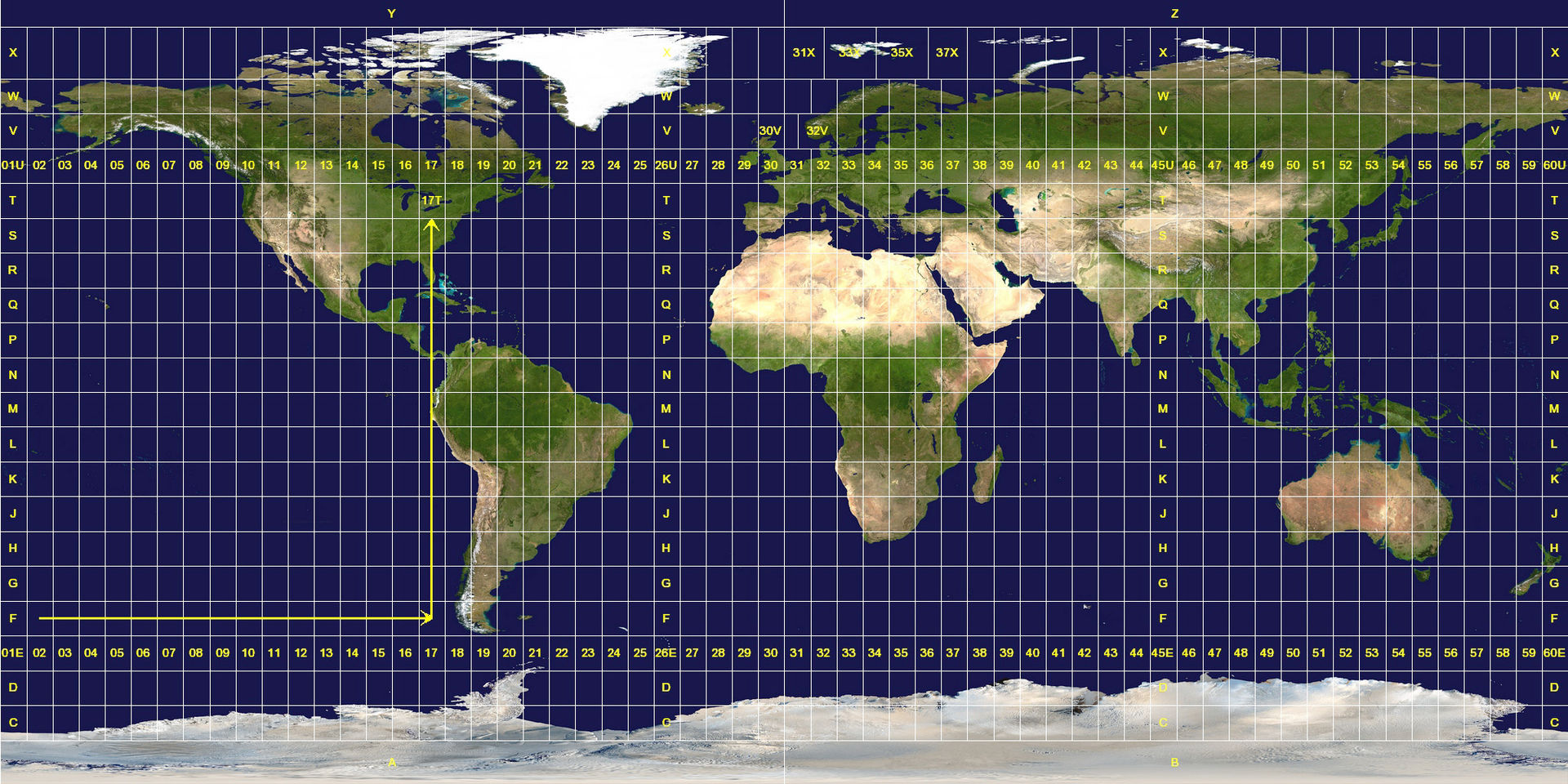
Y en la página Códigos EPSG de Sistemas de Referencia de la web de la Junta de Andalucía, tenemos la relación detallada de los más utilizados en España.
Los campos Zum mínimo y Zum máximo por defecto, permiten que las coberturas de mapas no muestren errores al intentar profundizar demasiado o que se muestra la primera vista demasiado "lejos".
Filtro para búsqueda por GPS, permite definir una búsqueda de conceptos sobre los que buscar geográficamente el más cercano cuando se pulsa el botón de "Busca cercano", si no se buscará innecesariamente por todos los conceptos de BD,
Clave de Google Maps y Clave de Microsoft Bing, admiten sendas clases, si se está registrado en esos servicios y se ha pagado, para poder utilizar en la navegación de mapas. Cuando se accede al servicio sin ellas, la cobertura de fondo no funciona o bien se muestra recortada como "versión sin clave". A fecha de may-2025 las de Bing aún son sin coste para desarrolladores.
El Sufijo búsqueda de direcciones especifica el ámbito del campo Búsqueda que hay en la barra de herramientas de la Persiana Georreferencias, donde podemos poner la dirección de una calle, que se buscará mediante uno de los servicios disponibles con el sufijo que se ponga aquí, por ejemplo "Madrid, España".
Tamaño de volcado html en px, especifica en puntos el ancho de ventana que se va a utilizar (por defecto el 100%) para algunos informes de mapas
Documentos
Define en BD ciertos parámetros para trabajar con conceptos de clase Documentos y Recursos.
Entidad de defecto (ent,<cod>) y Recurso de defecto(rec.<cod>), permiten establecer ambos (y los rotula cuando se han especificado), para usarlos cuando se crean documentos automáticos. La entidad es la que emite y recibe documentos y el recurso de defecto se usa para redondeos, al cerrar documentos, etc.
Requiere cuadrar pagos impide que se puedan cerrar documentos si el importe total no está conciliado en una o varias líneas de la persiana de Cobros/Pagos con líneas de movimientos de algún banco. Es un chequeo estricto que evita que hay documentos descontrolados respecto a los ingresos y gastos por cuentas bancarias, tarjetas de crédito o débito, caja...
Chequea documentos, comprueba la consistencia de datos y corrige los problemas que encuentre. Comprueba que sus listas de pagos (campo pagl) tengan correspondencia en líneas de bancos (banlin), o sea, conciliaciones correctas. Si alguno no la tiene, se elimina la conciliación del pago, con lo que el documento queda abierto y podemos localizarlo con las auditorías para corregirlo. También comprueba cálculo de importes pendientes en función de los pagos, y otros datos internos.
Bancos
Define, de forma parecida a la pestaña anterior, ciertos parámetros para trabajar con Bancos, cuentas y apuntes contables.
Índice de texto
Permite que se haga un índice de BD en el motor mongoDB para búsquedas en lenguaje natural. Al especificar un conjunto de campos en Campos a indizar y peso, aparece en la esquina superior derecha de las páginas un control para introducir las palabras a buscar.
La herramienta de indización admite una lista de campos procedentes del conjunto de todas las clases de la BD.
Se aplica a los textos recopilados las siguientes
reglas:
- Se monta el campo de texto para buscar y el índice
de texto completo con los campos resumen, texto (res, tex), y todos los resúmenes de todos los
campos de tipo referencia (se encuentran en el campo interno refl).
- Da un peso a cada campo de BD para
todos los conceptos (config. por administradores en el campo de Base >
Base > Índice de texto), con una definición como:{"res":10,"tex":3,"otrden":1,"dirsit":1}
divide el
valor obtenido de multiplicar el nº de términos coincidentes por su
peso, entre el nº de términos en cada campo.
- Ignora diacríticos
("stop-words" de cada lenguaje como preposiciones, conjunciones...)
e ignora diferencia entre mayúsculas/minúsculas
- No filtra clases, salen todas
- Muestra los 20 primeros resultados de la búsqueda (configurable
en aplicación).
- La implementación de
índices de texto de la versión 5 de mongoDB, soporta
15 idiomas.
Este índice de texto es el único de los índices gestionados por el motor sobre los que el administrador puede actuar (remontarlo, borrarlo...). Los demás índices de cualquier base son: por el campo _id que es imprescindible, por cla, cod, refl._id (los identificadores de las referencias del campo refl en cada documento mongoDB), el índice geográfico de cada recuadro envolvente de cada entidad geográfica: georec.x1,y1,x2,y2, y las fechas fecpro y feccer de la clase tareas.
Encriptación
Permite al administrador definir una clave de encriptación para codificar de forma estándar de alta seguridad AES-256, los campos textuales que desee en la BD, teniendo en cuenta además que la clave se introduce en el cliente, nunca se envía al servidor y no la conoce más que el cliente. ATENCIÓN esto tiene el peligro de que si se olvida la clave, es IMPOSIBLE acceder a los datos encriptados. El resto de la base no encriptada no se vería afectada.
Hay que tener en cuenta varias restricciones en el uso:
· SÓLO se pueden encriptar campos de tipo cadena (textos sencillos o multilínea, referencias a conceptos y clasificaciones, etc.) pero no de tipo entero (por ejemplo, fechas) real, u otros. Cualquier campo encriptado se almacena como string, lo que daría problemas al desencriptar.
· Cada BD sólo se puede usar con una clave de encriptación que no se puede cambiar: sino unos datos estarían encriptados con una clave y los siguientes con otra. Cualquier operación de modificación o eliminación de clave pasa por copiar los datos (una vez legibles) a otros campos sin encriptar y luego renombrarlos como originalmente.
· Los campos que ya tienen datos no pueden pasar a Encriptados porque unos estarían sin encriptar y otros no, se debe definir desde el principio.
· No se puede quitar la clave de encriptación de una BD.
Una vez activada, en la zona superior derecha aparece el botón
 , si
lo pulsamos, se solicita la clave y si se introduce correctamente, permite
visualizar los datos protegidos. En caso de no introducir la clave, se puede
acceder a toda la base, pero no visualizar los datos (ni siquiera a bajo
nivel, directamente recuperando la información del motor mongoDB).
, si
lo pulsamos, se solicita la clave y si se introduce correctamente, permite
visualizar los datos protegidos. En caso de no introducir la clave, se puede
acceder a toda la base, pero no visualizar los datos (ni siquiera a bajo
nivel, directamente recuperando la información del motor mongoDB).
El botón, aparece en color azul hasta que se introduce la contraseña adecuada; entonces pasa a color naranja, mostrando los datos encriptados y haciendo que se encripten todos los introducidos en campos que el administrador haya definido con el modificador E (encriptado).
Preferencias
Permite establecer para el navegador actual (Chrome, Firefox, Edge...) y en la máquina actual, diversas opciones de visualización: tamaño de fuentes, eliminar o aumentar márgenes y separaciones, etc.
OPCIONES DE VISUALIZACIÓN
En el primer desplegable, los primeros selectores de modo, alternan entre unos predefinidos para reducir márgenes y quitar logotipos en formatos de pantalla pequeños. También se puede guardar el Tamaño de textos estándar (a partir del cual hay títulos más grande y letra más pequeña, proporcionalmente.
Aplicar sombreado a fila alternas, muestra todas las listas con fondo sombreado alterno de estilo 'pijama'.
Aplica color en fechas a datos actuales detecta en campos fecha el día, mes y año actuales para rotularlos en azul en cualquier fecha, de forma que las fechas recientes destaquen en una lista, por ejemplo.
Seleccionar cámara de defecto, tanto en equipos de sobremesa como móviles (teléfonos o tablets), permite seleccionar de entre todas als instlaadas en el sistema (y que el navegador tenga permiso para usar), la que queremos para leer código QR y de barras.
LENGUAJE
Permite elegir el idioma en la que se muestran los rótulos de la aplicación y textos de los informes. Los administradores de un cliente pueden solicitar el archivo de lengua que quieran usar para completarlo o corregirlo, si así lo desean, pero los utilizados por la aplicación se encuentran en el servidor. Los archivos de lengua traducen casi todas las cadenas de texto de la aplicación (siempre puede haber sin traducir algunos de los más recientes), los campos y parámetros de informes y búsquedas de la BD común, así como sus rótulos de texto en los propios scripts que utilicen la función L ( ).
FUENTES DE DATOS
Son accesos directos a sitios online de la propia documentación o webs externas, con información interesante para editar información geográfica, montar proyectos... Recursos externos a Ingrid.
UTILIDADES
Son accesos a páginas también pero como de herramientas: sitio de descarga de Inca a Ingrid electrón gratuito app para Windows, visores de archivos binarios, DXF, testeadores de expresiones regulares, etc.
Para super-administradores del cluster y pulsando el conmutador Admin, junto al de Edición, si se es un usuario administrador del cluster, Se muestra otra sección desplegable Opciones para depuración, con funciones para trazar el cliente, el servidor, limpiar o ver la memoria de un cliente y otras. El conmutador Trazar ... pone al pie de las ventanas cálculos que ayudan a justificar las mediciones, precios, costes... vuelca estados de la memoria, traza comunicaciones, Activa geolocalización y traslado forzado....
Menú PROCEDIMIENTOS
Da acceso a la lista de herramientas programadas en javaScript y búsquedas que se incluyen con la aplicación, y que están almacenadas en una base común a todos los clientes (llamada ingrid-comun): son informes de activos, mantenimiento, importaciones/exportaciones, análisis, geográficos, inventario de diversos sectores, demostraciones de programación en JS, y otros más especializados de facturación, administración de los proyectos, etc. En el primer nivel de procedimientos, tenemos Presupuestos, que alberga hasta 2 niveles de Próximamente se incluirán en Ingrid 10 presupuestos, mediciones, certificaciones, control de obra.
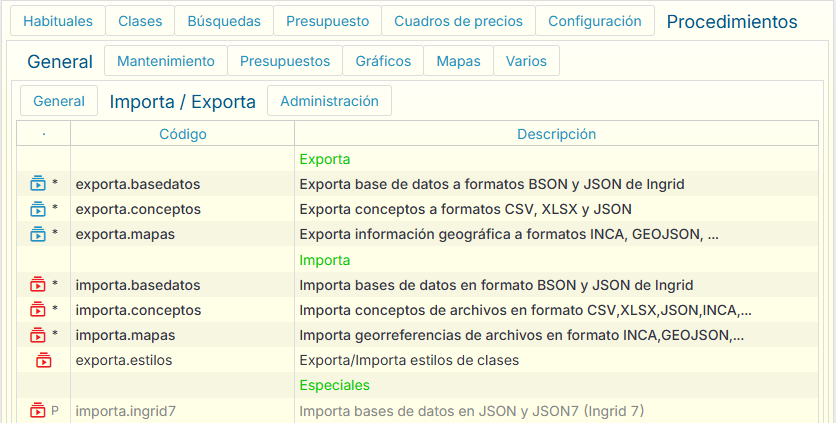
Todas estas herramientas, organizadas en varios apartados y con varios niveles, son accesibles en modo sólo lectura.
Los administradores también pueden poner en cualquier base de proyecto, una referencia a cualquiera de los informes comunes simplemente tecleando el código del informe acabado en '.comun'. Con esto se enlaza y podemos ejecutarlo como si fuese un informe de nuestra base, donde más nos convenga, sólo que no podemos modificarlo en absoluto. Además, si se actualizara el procedimiento en la base común (el nombre o su funcionalidad, parámetros, etc.), también cambiaría en nuestro proyecto, ya que sólo es un enlace o acceso directo.
En las listas de conceptos no se muestra el nombre de estos procedimientos enlazados.
La navegación por la estructura es casi como por las carpetas y conceptos de BD: con clic en la línea entramos en cada apartado o bien abrimos el procedimiento/búsqueda, sólo que el clic derecho nos saca del menú y vuelve a la posición donde estábamos en la BD. Para navegar hacia arriba por la estructura, tenemos en camino en la parte superior.
Los iconos en color rojo indican que se producen modificaciones masivas en la BD o en archivos externos asociados, y hay que usarlos con más precaución.
Se dispone de un índice Catálogo de informes que detalla información de los más interesantes.
Menú AVANZADO (sólo admin y en modo admin)
Este menú y sub-menús, solo se muestran a usuarios de perfil administrador y estando en Modo administrador (conmutador Admin pulsado).
Campos y eventos
Se compone de 3 persianas que se comportan para el concepto raíz general de BD (clase ficticia que es la base de todas las demás clases), de la misma forma que en la página ficha de cualquier clase (Carpetas, Recursos, Unidades de obra... ) cuando el administrador está en modo admin.
Tenemos:
Campos, la definición de los que van a heredar sus subclases (en este caso, TODOS los conceptos de BD)
Eventos, que se ejecutarán en cada concepto de esa clase
Código JSON, almacenado como un documento de la BD mongoDB. No es recomendable manipular este código directamente en el motor de BD, aunque sea posible, si no se es un experto en el uso de Ingrid.
Clases comunes
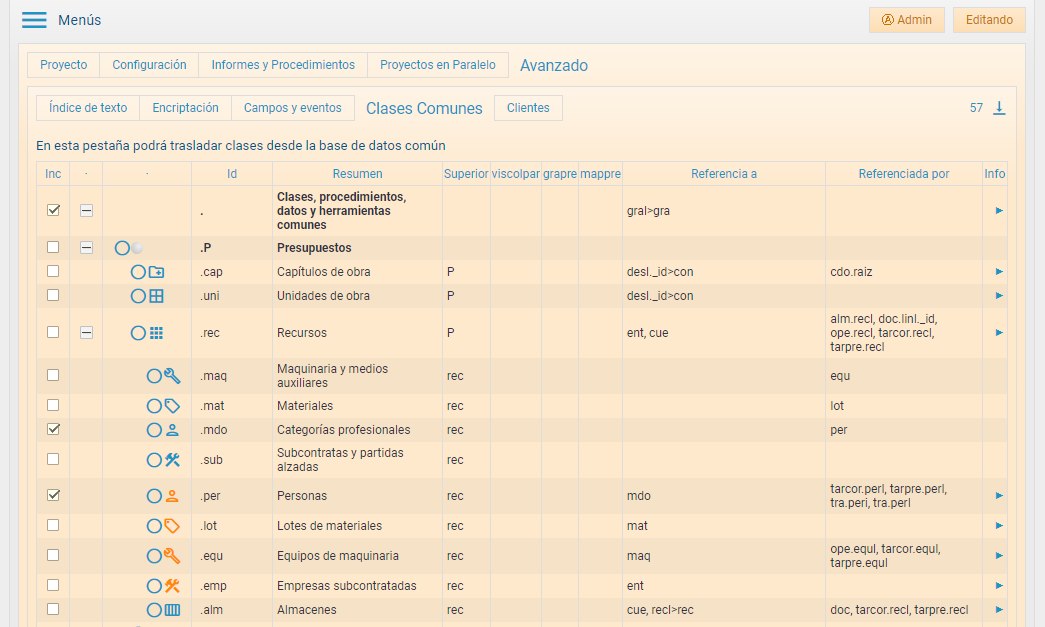
Esta persiana muestra contenido de la BD administrativa interna común, que se encuentra en el mismo motor de BD (en el servidor se puede especificar usar otro motor) y contiene una plantilla con las clases disponibles para diversos tipos de proyectos. Para trasladar una clase que necesitemos a la BD actual sólo hay que marcarla en la columna del menú contextual (la primera). Al entrar en el árbol de clases se ven marcadas las utilizadas en la BD actual. Toda la funcionalidad de las clases (campos especiales, eventos, comportamiento de las persianas de imágenes, mapas...) se traslada junto al icono, nombre y demás datos de la clase.
Para quitar una clase de nuestra base, no basta con desmarcar la casilla, tenemos que eliminarla en la pestaña Menú > Proyecto > Clases.
Bases y usuarios (superusuario)
Sólo el administrador del motor de BD mongoDB (super-usuario del cluster) tiene acceso a esta persiana, que permite gestionar el conjunto de BD del motor: copiar, renombrar, eliminar, importar y exportar, crear nuevas... todo desde un panel centralizado. También muestra los usuarios conectados a cada una.
La base ingrid-usos guarda estadísticas de conexiones y uso de las bases y tiene procedimientos para hacer un reporte de tiempo y nº de conexiones por BD en cualquier periodo.
La copia de seguridad automática (normalmente cada 2h) del servidor Ingrid nodejs se basa en los datos almacenados en la base de usos. Los procesos que controla el servidor son:
* Proceso conexión a BD:
- en todas las máquinas que no sean CRONOS,
las bases con maquina=* (tests y demos) no crean registros de conexiones, y
por tanto tampoco de bases.
- al cerrar la conexión websockets (al estar
inactiva la página 15 minutos, cerrar pestaña del navegador, cambiar de base
en la misma, cerrar navegador...) se graba en BD ingrid-usos una conexión
con:
· base (registro que también se crea si no existía ya en
ingrid-usos), el nº de datos modificados y visitados, máquina y si está en
json y/o bson
· se graba maquina.fecgraba con la fecha-hora de
desconexión.
· se leen de la memoria antes de cerrar, el nº de
documentos, docs por clase (no se recalculan en toda la BD) y se guardan en
la base de la conexión.
* Proceso backup automático cada 2h (por defecto):
- se graba en
cada base.* la fecha-hora de backup (base.feccopia)
- se borra la fecha
de última modificación de la base base.fecgraba
- se comprueba en
bases.json si base.maquina está correcta.
- sólo en máquina CRONOS, las
bases con maquina=* hacen copia de seguridad, en cluster de producción, no.
Por tanto en ingrid-usos de cluster producción no se graba para demos y
tests el campo base.feccopia
* Proceso abre y monta base cuando maquina=* EXCEPTO EN MÁQUINA
CRONOS:
- al abrir base se compara la fecha de modificación del bson (en
ingrid-nueva con json) con cab.fecmonta (concepto .). Si bson <= fecmonta,
se recarga bson
* Proceso arrancar servidor:
- se desmontan las bases montadas en
máquinas distintas a la que esté indicada en el mapa bases.json drop
ingrid-usos de las máquinas en las no esté montada
- chequear copia de
seguridad
* proceso documentar observaciones de interface BBDD
- se graban en
base.obs de ingrid-usos y el cliente cada vez que entra en la persiana, lee
todos los de todas las bases. También se pueden editar en la columna
observaciones del interface de esta ventana. Además, se copian como documentación en bases.json del cluster, pero
no se pueden editar allí.
Los filtros de los botones de la zona superior derecha de la lista, permiten mostrar sólo las bases montadas en mongoDB o todas y también mostrar sólo las bases de la máquina DE LA BD QUE TENEMOS ACTUALMENTE ABIERTA (es decir, servidor de BBDD al que estamos conectados) o todas las bases de todas las máquinas del cluster.
Las funciones que se pueden llevar a cabo desde el menú contextual de la lista de bases, en muchas de ellas (por ejemplo exportar, importar, eliminar...) admiten multi-selección de bases:
Creación de BD
La opción de menú contextual nueva base, permite crear en el motor actual una nueva como copia del archivo JSON de la BD plantilla ingrid-nueva. El nombre de BD debe ser totalmente en minúsculas, ya que no se distinguen mayúsculas de minúsculas, y habría problemas las coincidencias. Los caracteres admitidos para un nombre son las minúsculas, números y signos que no sean /\."$*<>:|? ni el espacio en blanco.
Importación / exportación
Utilizan las funciones mongodump y mongorestore del motor mongoDB (tanto en formato json como bson), aplicándolas a la BD de la línea seleccionada. Con una multiselección de bases sólo se puede realizar la exportación. En las columnas a la derecha del todo (M, B, J) el icono informa de si se tiene la base montada en el motor (B), y si en el directorio de proyecto existe archivo JSON (J) o BSON (B).
Si se necesita una importación/exportación más precisa e inteligente (por ejemplo de un json procedente de una BD Ingrid v7), se utilizan los procedimientos de ingrid-comun: Base > Procedimientos comunes > Procedimientos de clases.